
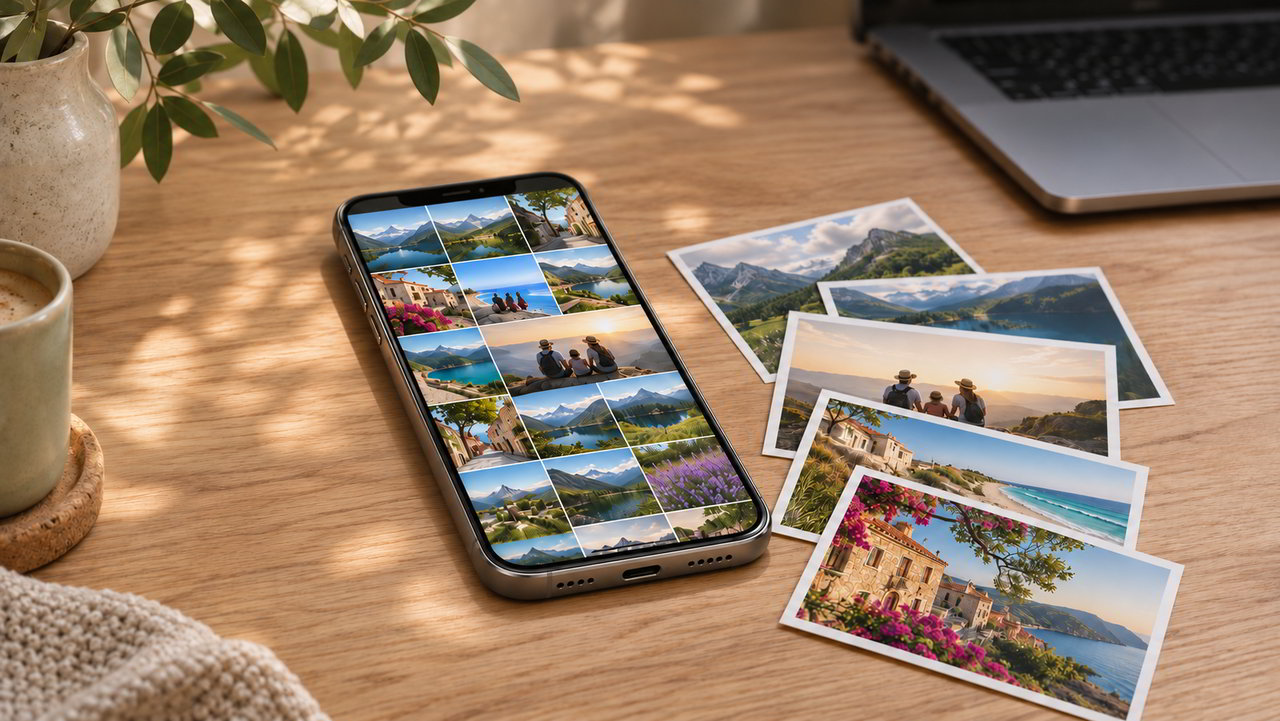
Zdjęcia z wakacji, pierwszych urodzin dziecka czy rodzinnych spotkań często istnieją tylko w pamięci smartfona. Dopóki urządzenie działa, łatwo zapomnieć, że awaria, kradzież lub przypadkowe usunięcie galerii mogą pozbawić nas tych wspomnień. Najrozsądniej przechowywać zdjęcia w kilku niezależnych miejscach: korzystać z automatycznego przesyłania do chmury i regularnie tworzyć dodatkową kopię na osobnym nośniku. Trzeba też sprawdzać, czy zapisane pliki rzeczywiście można odzyskać.
Dlaczego nie warto przechowywać zdjęć wyłącznie w telefonie?
Telefon to wygodne miejsce do robienia i przeglądania fotografii, ale nie powinien być jedynym domowym archiwum. Można go zgubić, uszkodzić podczas upadku albo zalać. Problemy mogą pojawić się również podczas naprawy urządzenia, przywracania ustawień fabrycznych czy przenoszenia danych.
Dodatkowe zagrożenie stanowią zwykłe pomyłki. Usunięcie niewłaściwego folderu lub opróżnienie kosza może być trudniejsze do odwrócenia, niż początkowo się wydaje.
Kopia zdjęć powinna znajdować się poza urządzeniem, z którego pochodzą. Drugi folder w tym samym telefonie nie ochroni fotografii, jeśli smartfon przestanie działać. Podobnie karta pamięci pozostawiona wewnątrz urządzenia nie pomoże w przypadku jego zgubienia.
Gdzie najlepiej przechowywać zdjęcia z telefonu?
Każde rozwiązanie ma inne zalety. Chmura ułatwia automatyczne zapisywanie nowych fotografii, komputer pomaga uporządkować bibliotekę, a dysk zewnętrzny pozwala zachować osobną kopię.
Chmura sprawdza się przy bieżącym zabezpieczaniu nowych zdjęć. Po odpowiednim skonfigurowaniu aplikacji fotografie mogą być przesyłane bez ręcznego podłączania telefonu do komputera. Trzeba jednak kontrolować status przesyłania, wolne miejsce i zasady usuwania plików.
Komputer jest wygodny do przeglądania dużych zbiorów, wybierania najlepszych ujęć i porządkowania folderów. Sam również może ulec awarii, dlatego przechowywana na nim biblioteka wymaga dodatkowego zabezpieczenia.
Dysk zewnętrzny pozwala zachować kopię, którą po zakończeniu pracy można odłączyć. Wymaga regularnego aktualizowania archiwum i sprawdzania odczytu plików. Pendrive lepiej traktować jako narzędzie do przenoszenia wybranych fotografii niż jedyne miejsce przechowywania rodzinnej kolekcji.
Odbitki i fotoksiążki są dobrym sposobem na zachowanie najważniejszych wspomnień w fizycznej formie. Warto jednak przechowywać również cyfrowe oryginały, z których można przygotować kolejne wydruki.
Zdjęcia w chmurze — czy Google Photos, iCloud i OneDrive wystarczą?
Przechowywanie fotografii w chmurze zmniejsza zależność od jednego telefonu. Po jego utracie można odzyskać materiały, które zostały skutecznie przesłane i nadal znajdują się na dostępnym koncie.
Nie wystarczy jednak samo zainstalowanie aplikacji. Trzeba włączyć odpowiednią funkcję, przyznać wymagane uprawnienia i sprawdzić, czy usługa uwzględnia również filmy oraz zdjęcia z dodatkowych folderów.
Miniatura widoczna w aplikacji nie zawsze potwierdza, że pełny plik został zapisany w chmurze. Przesyłanie może zatrzymać się przez brak miejsca, ograniczenia pracy w tle lub problemy z połączeniem.
Przed wyborem usługi warto też poznać różnicę między synchronizacją a niezależnym archiwum. Praktyczne przykłady działania Google Photos, iCloud i OneDrive opisuje poradnik dotyczący kopii zapasowej zdjęć z telefonu. To szczególnie przydatne przed usuwaniem fotografii ze smartfona lub przenoszeniem biblioteki.
Zdjęcia Google — uważaj na sposób usuwania fotografii
Zdjęcia Google pozwalają automatycznie przesyłać fotografie i filmy. Przed porządkowaniem galerii warto jednak rozróżnić zwykłe usuwanie od funkcji zwalniania miejsca.
Usunięcie zdjęcia w aplikacji może objąć również jego kopię w Zdjęciach Google. Natomiast funkcja „Zwolnij miejsce na tym urządzeniu” służy do usuwania lokalnych materiałów, które zostały już bezpiecznie przesłane.
Przed skasowaniem zdjęć sprawdź zakończenie kopii i działanie wybranej opcji. Nie zakładaj, że przycisk „Usuń” dotyczy wyłącznie pamięci telefonu.
Zdjęcia w iCloud — synchronizacja obejmuje również usuwanie
Zdjęcia w iCloud utrzymują bibliotekę na urządzeniach Apple. Jeśli usuniesz fotografię na jednym urządzeniu, zmiana przeniesie się na pozostałe korzystające z tej biblioteki.
Warto też pamiętać, że zdjęcia objęte usługą Zdjęcia w iCloud nie są dodatkowo powielane w backupie iCloud urządzenia. Włączenie obu funkcji nie oznacza dwóch niezależnych kopii fotografii.
Gdy brakuje miejsca w iPhonie, sprawdź opcję optymalizacji pamięci zamiast ręcznie usuwać zdjęcia, które chcesz zachować.
OneDrive — kopia aparatu działa inaczej niż synchronizacja folderów
Funkcja kopii aparatu w aplikacji OneDrive przesyła zdjęcia i filmy do chmury. Po zakończeniu przesyłania można usunąć lokalne materiały z telefonu bez usuwania ich kopii w OneDrive.
Nie należy jednak utożsamiać tej funkcji z każdym mechanizmem synchronizacji. Przed porządkami sprawdź, z jakiej funkcji korzystasz i na którym koncie znajdują się pliki.
Jak zrobić kopię zdjęć na komputerze i dysku zewnętrznym?
Przeniesienie zdjęć na komputer pozwala uporządkować je według dat, wydarzeń czy podróży. Ważne, aby kopiować pełne pliki, a nie jedynie podglądy lub skróty prowadzące do zawartości w internecie.
Praktyczny schemat wygląda następująco:
- Skopiuj zdjęcia i filmy z telefonu lub pobierz oryginały z chmury.
- Zapisz je w oznaczonych folderach, na przykład według roku i miesiąca.
- Otwórz kilka fotografii i filmów, aby sprawdzić poprawność kopiowania.
- Przygotuj dodatkową kopię na dysku zewnętrznym.
- Po zakończeniu pracy bezpiecznie odłącz nośnik.
Zachowuj także starsze kopie, szczególnie przed większym porządkowaniem biblioteki. Jeśli za każdym razem zastępujesz archiwum aktualną zawartością galerii, możesz nieświadomie powielić wcześniejszą pomyłkę.
Odłączany dysk ogranicza ryzyko, że błąd lub infekcja na komputerze obejmą również przechowywaną na nim kopię. Sam nośnik też może jednak ulec awarii, dlatego nie powinien zawierać jedynego egzemplarza ważnych zdjęć.
Zasada 3–2–1 — jak zastosować ją do rodzinnych fotografii?
Zasada 3–2–1 pomaga rozłożyć ryzyko utraty danych. Zakłada:
- 3 kopie danych — oryginał i dwie kopie zapasowe,
- 2 różne rodzaje nośników,
- 1 kopię poza domem lub innym miejscem przechowywania pozostałych egzemplarzy.
W domowych warunkach można zbudować archiwum z pełnej biblioteki na komputerze, kopii na odłączanym dysku i dodatkowego egzemplarza w chmurze.
Najważniejsza jest niezależność. Trzy urządzenia pokazujące tę samą synchronizowaną bibliotekę nie muszą oznaczać trzech osobnych kopii. Jeżeli każde automatycznie powtarza usunięcie pliku, jedna pomyłka może objąć wszystkie.
Jak zabezpieczyć zdjęcia przed kradzieżą konta i złośliwym oprogramowaniem?
Bezpieczeństwo zdjęć zależy również od tego, kto ma dostęp do konta, na którym je przechowujesz. Ustaw unikalne hasło i włącz uwierzytelnianie dwuskładnikowe, a następnie sprawdź numer telefonu i adres e-mail służące do odzyskiwania dostępu. Kody awaryjne zachowaj w bezpiecznym miejscu poza smartfonem — jego utrata nie powinna jednocześnie odcinać Cię od całego archiwum.
Zabezpieczenia wymaga także komputer, na który kopiujesz fotografie. Złośliwe oprogramowanie może wykraść dane logowania, a ransomware zaszyfrować pliki, w tym rodzinne zdjęcia. Dodatkową warstwę zabezpieczeń zapewnia ESET NOD32, który chroni komputer przed złośliwym oprogramowaniem, w tym ransomware. Ochronę urządzenia uzupełnij niezależną kopią zdjęć, najlepiej przechowywaną na nośniku odłączanym po zakończeniu backupu. Pozwoli ona odzyskać fotografie również po awarii sprzętu lub przypadkowym usunięciu folderu.
Zachowaj ostrożność wobec wiadomości informujących o „natychmiastowym usunięciu zdjęć”, zablokowaniu konta albo konieczności pilnej dopłaty za miejsce. Takie komunikaty mogą prowadzić do fałszywych stron logowania. Stan usługi i płatności sprawdzaj w samodzielnie otwartej aplikacji lub na znanej stronie dostawcy, bez korzystania z odnośnika w podejrzanej wiadomości.
Jak sprawdzić, czy kopia zapasowa zdjęć działa?
Najlepszym sprawdzianem jest próbne odzyskanie plików. Nie trzeba czekać na awarię, aby przekonać się, czy archiwum spełnia swoje zadanie.
Przed usunięciem oryginałów lub zmianą telefonu:
- sprawdź datę ostatniego przesyłania;
- odszukaj najnowsze fotografie na innym zaufanym urządzeniu;
- pobierz kilka pełnych plików;
- otwórz zdjęcia i odtwórz wybrany film;
- sprawdź dostęp do starszych folderów;
- upewnij się, że potrafisz zalogować się bez dotychczasowego telefonu.
W przypadku kopii na dysku otwórz wybrane materiały po odłączeniu komputera od internetu. Pozwoli to sprawdzić, czy pliki rzeczywiście znajdują się lokalnie.
Jak często kopiować zdjęcia z telefonu?
Im częściej robisz zdjęcia, tym częściej zapisuj je poza telefonem. Przy codziennym fotografowaniu kopia wykonywana co kilka miesięcy może oznaczać utratę setek nowych ujęć. Warto więc ustalić stały harmonogram, zamiast odkładać backup do chwili, gdy zacznie brakować pamięci.
Wygodnym rozwiązaniem jest automatyczne przesyłanie zdjęć do chmury i dodatkowe kopiowanie ich na osobny dysk, na przykład raz w miesiącu. Jeśli regularnie przybywa Ci dużo materiałów, rób to częściej. Po wakacjach, rodzinnej uroczystości czy ważnej sesji zdjęciowej przygotuj dodatkową kopię od razu.
Co pewien czas sprawdzaj, czy automatyczne przesyłanie nadal działa i obejmuje również filmy. Przed wymianą, sprzedażą lub oddaniem telefonu do serwisu upewnij się, że archiwum jest kompletne. Pamięć starego urządzenia wyczyść dopiero po sprawdzeniu, że zdjęcia i filmy otwierają się z kopii na innym urządzeniu.


